
Capturas de pantalla
Detalles de la aplicación
- Versión
- 0.6.0.1
- Tamaño
- 823.72 KB
- Actualizado
- August 12, 2019
- Requiere
- Windows 8
- Idioma
- English
- Licencia
- Free
- Desarrollador
- Visit Website
- Categoría
- Windows OS
SoftPas en:
Este producto también está disponible en los siguientes idiomas:
Acerca de Enterra Download Manager
Descarga Enterra Download Manager – Herramienta de descarga rápida, segura e integrada para Windows
Resumen
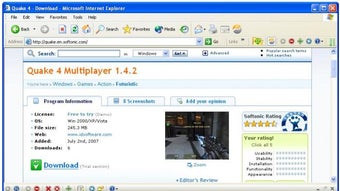
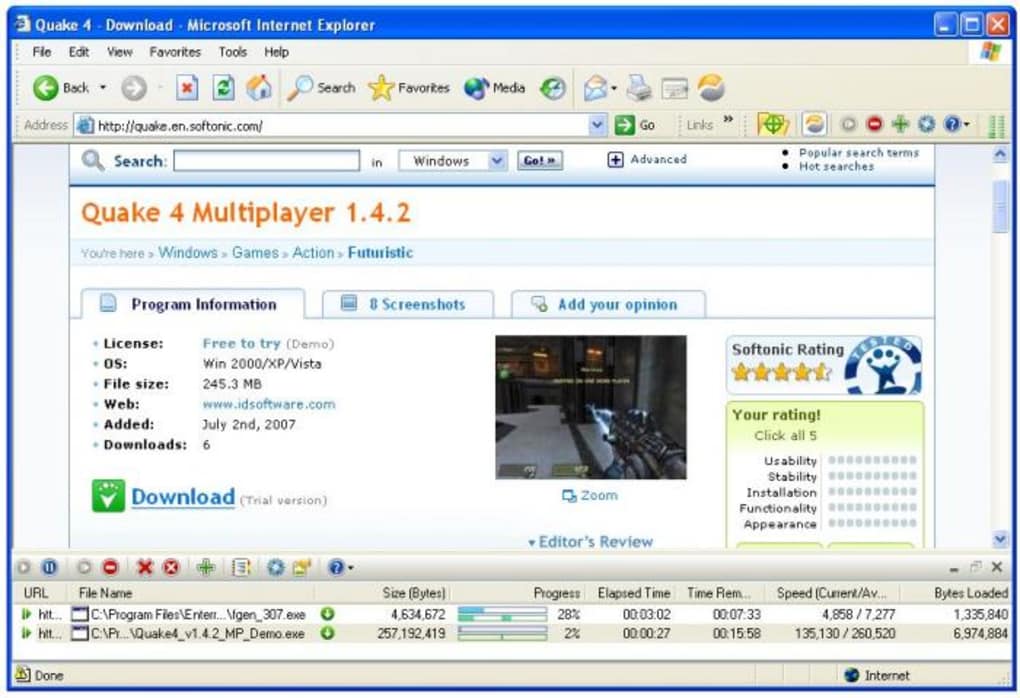
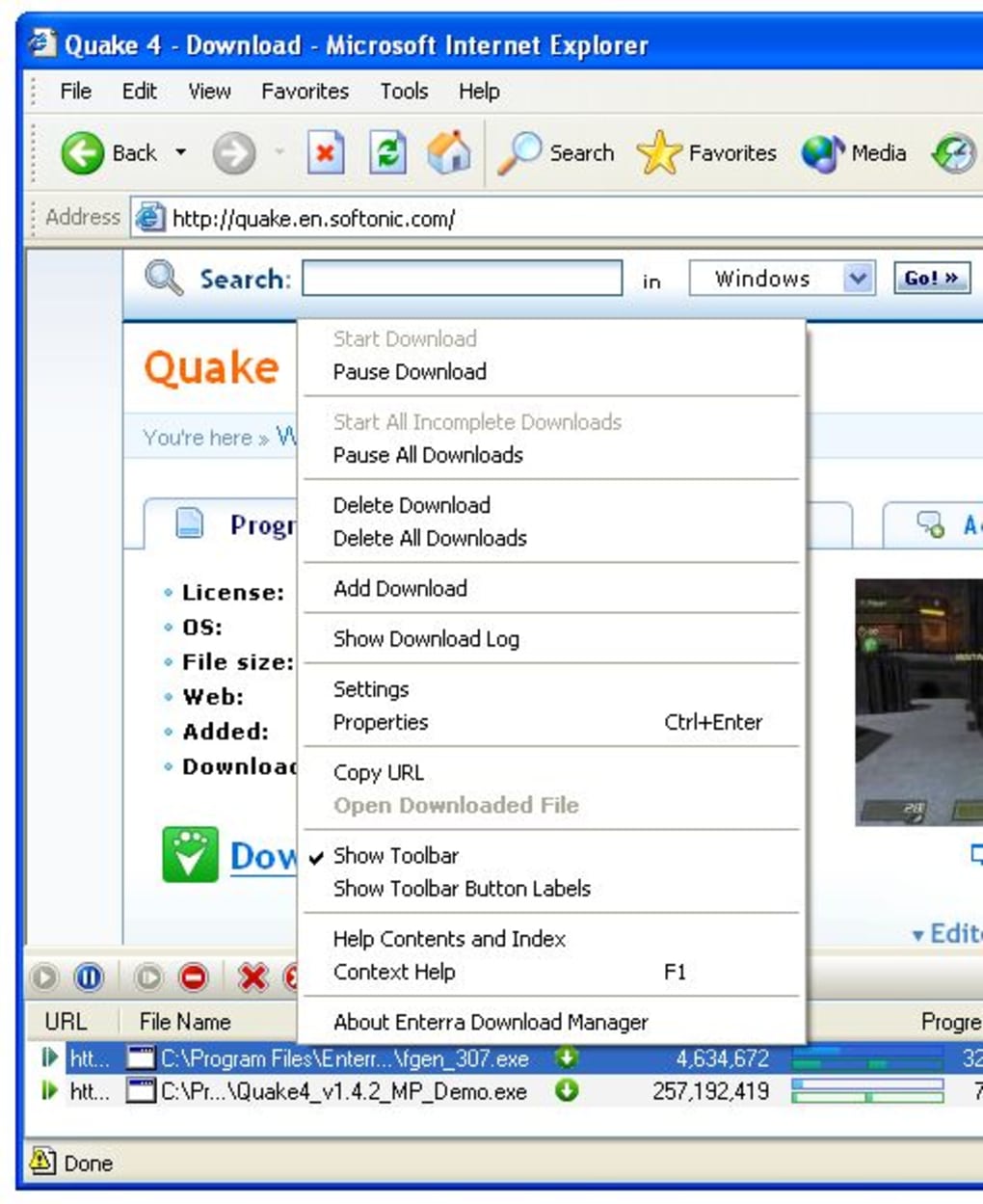
Enterra Download Manager es un pequeño complemento diseñado específicamente para Microsoft Internet Explorer, cerrando el vacío que dejó el descargador nativo del navegador. Aunque los navegadores modernos han mejorado sus capacidades de descarga, muchos usuarios aún dependen de Internet Explorer para aplicaciones web heredadas, portales corporativos internos o sitios antiguos que solo admiten controles ActiveX. En estos escenarios, Enterra actúa como un motor de descarga dedicado que captura cada solicitud de archivo, muestra información detallada del progreso y ofrece funciones avanzadas como soporte para servidores protegidos con contraseña y configuración de proxy. El complemento abre una ventana inferior dentro de la ventana del navegador que muestra cada descarga activa, su tamaño, velocidad, tiempo estimado restante y un enlace clickeable para acceder a la ubicación del archivo en el disco duro. Aunque esta ventana puede ocupar una cantidad significativa de espacio en pantalla, los usuarios pueden ocultarla con un solo clic, manteniendo la experiencia de navegación despejada. Enterra también se integra con el área de notificación de Windows, permitiendo supervisar el estado de las descargas sin necesidad de mantener la ventana visible. Los usuarios orientados a la seguridad apreciarán que el gestor respeta los avisos de seguridad de Windows y puede funcionar con enlaces seguros HTTPS, garantizando que los archivos se transfieran de forma segura. Aunque la herramienta carece de una opción integrada para limitar el ancho de banda —una omisión notable para usuarios con conexiones limitadas— compensa con una interfaz limpia, soporte confiable para reanudar descargas y una configuración sencilla. En conjunto, Enterra Download Manager devuelve una pieza esencial de funcionalidad a Internet Explorer, haciendo que las transferencias de archivos grandes o protegidos sean más fluidas, rápidas y transparentes.
Características principales y guía de instalación
Lista de características
- Gestor de descargas con ventana inferior integrada para Internet Explorer.
- Visualización en tiempo real del tamaño del archivo, velocidad de descarga y tiempo estimado (ETA).
- Soporte para servidores HTTP/HTTPS protegidos con contraseña.
- Configuración de servidor proxy para entornos corporativos.
- Capacidad de reanudar descargas interrumpidas.
- Panel de interfaz ocultable para mantener la ventana del navegador ordenada.
- Detección automática de archivos duplicados y resolución de conflictos.
- Notificaciones en la bandeja del sistema para descargas completadas o fallidas.
- Compatibilidad con IE 8, 9, 10 y 11 en Windows 7, 8 y 10.
- Gestión segura de certificados SSL durante la descarga.
Instrucciones de instalación y uso
Instalar Enterra Download Manager es un proceso sencillo que solo tarda unos minutos. Siga estos pasos para poner el complemento en funcionamiento:
- Descargue el instalador: Visite el sitio web oficial de Enterra y haga clic en el botón “Descargar para Windows”. El archivo es un paquete pequeño
.exe(aproximadamente 2 MB) firmado digitalmente para garantizar seguridad. - Ejecute el instalador: Haga doble clic en el archivo descargado. Windows User Account Control (UAC) le pedirá permiso; haga clic en “Sí” para permitir la instalación.
- Acepte el acuerdo de licencia: Lea el Acuerdo de Licencia de Usuario Final (EULA) y haga clic en “Acepto” para continuar.
- Seleccione la carpeta de instalación: La carpeta predeterminada (C:\Program Files\Enterra) funciona para la mayoría de usuarios. Puede cambiarla si tiene un directorio personalizado para programas.
- Elija los componentes: Asegúrese de que la casilla “Integración con Internet Explorer” esté seleccionada. También puede activar el notificador opcional de la bandeja del sistema.
- Complete la instalación: Haga clic en “Instalar”. El instalador copiará los archivos, registrará el control ActiveX con IE y creará un acceso directo en el Menú Inicio.
- Reinicie Internet Explorer: Después de la instalación, cierre todas las ventanas de IE y reinícielo. Notará un nuevo botón de herramientas etiquetado como “Enterra” en la parte inferior de la ventana.
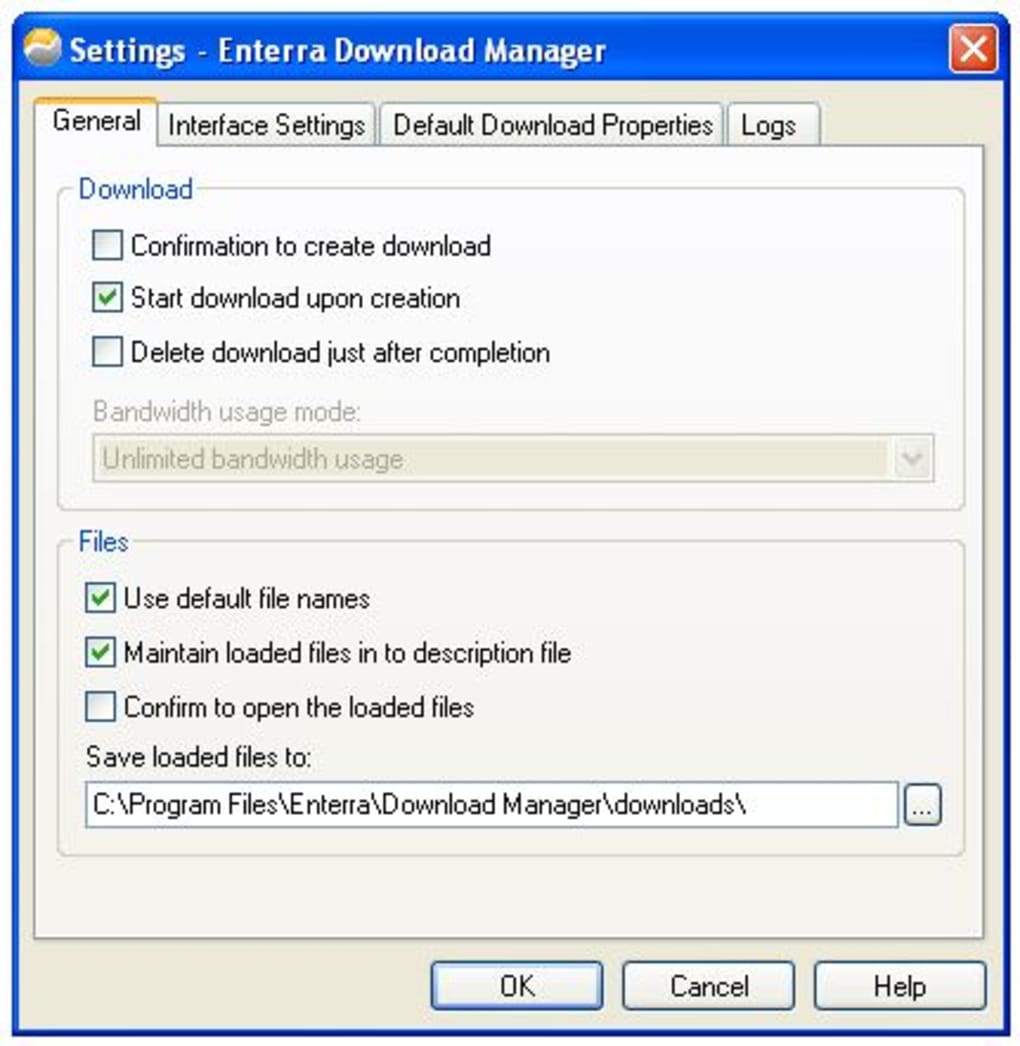
- Configure la configuración: Haga clic en el icono de Enterra y seleccione “Opciones”. Aquí puede establecer la carpeta de descarga predeterminada, configurar credenciales de proxy y habilitar solicitudes de contraseña para servidores protegidos.
- Comience las descargas: Cuando haga clic en un enlace de descarga en IE, la ventana de Enterra aparecerá automáticamente, mostrando el archivo y su progreso. Use los botones “Pausar”, “Reanudar” o “Cancelar” según sea necesario.
El proceso completo no requiere conocimientos técnicos, y el complemento se integra sin problemas con sesiones de IE existentes. Las actualizaciones se entregan mediante un servicio de auto-actualización que verifica nuevas versiones cada vez que se inicia IE, asegurando que siempre tenga las últimas parches de seguridad y mejoras de funciones.
Compatibilidad, ventajas y desventajas
Soporte del sistema operativo
Enterra Download Manager está diseñado para la plataforma Windows y soporta oficialmente Windows 7, Windows 8, Windows 8.1 y Windows 10 (ediciones de 32 y 64 bits). El complemento depende del motor de renderizado de Internet Explorer, por lo que funciona con las versiones IE 8 hasta 11. Aunque Microsoft ha descontinuado IE a favor de Edge, muchos entornos empresariales aún mantienen sistemas heredados que dependen de IE, haciendo de Enterra una adición valiosa para esos escenarios. La aplicación no funciona en macOS, Linux, Android ni iOS, ya que está estrechamente vinculada a la arquitectura COM de Windows utilizada por Internet Explorer.
Ventajas
- Integración perfecta con Internet Explorer elimina la necesidad de gestores de descargas externos.
- Detalles en tiempo real del progreso y interfaz ocultable mantienen la experiencia de navegación limpia.
- Soporte robusto para descargas protegidas con contraseña y autenticación proxy, ideal para redes corporativas.
- Capacidad automática de reanudar descargas, reduciendo el desperdicio de ancho de banda cuando se interrumpe la conexión.
- Peso ligero (menos de 5 MB) garantiza una instalación rápida y un impacto mínimo en el sistema.
- Gestión segura de conexiones SSL/TLS, preservando la integridad de los datos.
Desventajas
- No incluye una opción integrada para limitar el ancho de banda; los usuarios con conexiones limitadas no pueden controlar la velocidad de descarga.
- Solo compatible con Internet Explorer, lo que limita su utilidad para usuarios que ya han migrado a navegadores modernos.
- Falta de funciones avanzadas de gestión de cola presentes en gestores de descargas completos (por ejemplo, programación por lotes).
- Glitch ocacional en la interfaz donde la ventana inferior no se oculta automáticamente tras completar una descarga; requiere cierre manual.
- El soporte se basa principalmente en correo electrónico y foros; no hay soporte en vivo ni por teléfono.
Preguntas frecuentes
¿Es gratuito el uso de Enterra Download Manager?
Sí, Enterra Download Manager se ofrece como una herramienta completamente gratuita para uso personal y comercial. No hay cargos ocultos ni suscripciones.
¿Puedo limitar la velocidad de descarga en Enterra?
Desafortunadamente, la versión actual no incluye una opción de limitación de ancho de banda. Los usuarios que necesiten limitar la velocidad deben depender de herramientas externas a nivel de red o de la configuración de Calidad de Servicio (QoS) de Windows.
¿Enterra soporta HTTPS y certificados SSL?
Sí, el gestor soporta completamente enlaces HTTPS y valida los certificados SSL, garantizando que las descargas cifradas se transfieran de forma segura.
¿Cómo configuro un servidor proxy para las descargas?
Abra la ventana de Enterra, haga clic en el icono de engranaje para acceder a “Opciones” y vaya a la pestaña “Proxy”. Ingrese la dirección del proxy, el puerto y las credenciales de autenticación, luego guarde la configuración. Todas las descargas posteriores se enrutarán a través del proxy especificado.
¿Puede Enterra reanudar descargas interrumpidas?
Sí, el gestor utiliza el encabezado HTTP “Range” para reanudar archivos parcialmente descargados. Si la conexión se interrumpe, simplemente haga clic en “Reanudar” y la descarga continuará desde donde se detuvo.
Conclusión y llamado a la acción
Para organizaciones y usuarios avanzados que aún dependen de Internet Explorer, Enterra Download Manager ofrece una forma sencilla, segura y eficiente de gestionar transferencias de archivos grandes o protegidos. Aunque carece de algunas funciones avanzadas como el control de ancho de banda, su integración estrecha, su interfaz en tiempo real y su soporte para servidores proxy y protegidos con contraseña lo convierten en una adición valiosa a cualquier flujo de trabajo heredado. Descargar e instalar Enterra requiere solo unos clics, y el mecanismo de auto-actualización asegura que permanezca protegido contra amenazas de seguridad emergentes. Si necesita una solución de descarga confiable que funcione dentro de IE sin la sobrecarga de una aplicación separada, Enterra es la elección adecuada.
¿Listo para mejorar su experiencia de descarga en Internet Explorer? Haga clic en el botón de abajo para descargar Enterra Download Manager ahora – ¡es gratis, seguro y listo para instalar en segundos.
Guías y tutoriales
Cómo instalar Enterra Download Manager
- Haz clic en el botón Descargar de arriba.
- Cuando se te redirija, acepta los términos y haz clic en Instalar.
- Espera a que la descarga de Enterra Download Manager termine en tu dispositivo.
Cómo usar Enterra Download Manager
Este software se usa principalmente para las funciones principales descritas arriba. Abre la aplicación después de instalarla para explorar sus capacidades.
Reseñas de usuarios
Aún no hay reseñas. Sé el primero en compartir tu experiencia.
También te puede gustar
más
Llama 2
Free-to-use large language model As the new addition to Meta’s arsenal of langua...

NotebookLM
Revolutionizing the note-taking and idea-generation process NotebookLM is an exp...

Github co pilot
AI-inspired software development and coding platform GitHub Copilot is a browser...

Google Gemma
Google’s lightweight AI models Introducing Google Gemma , a family of cutting-ed...

AI Image Enlarger
A free app for Windows, by ai-image-larger. AI Image Enlarger is a free software...

DALL E
AI-driven text-to-image transformation engine DALL·E is a free graphic and desig...